
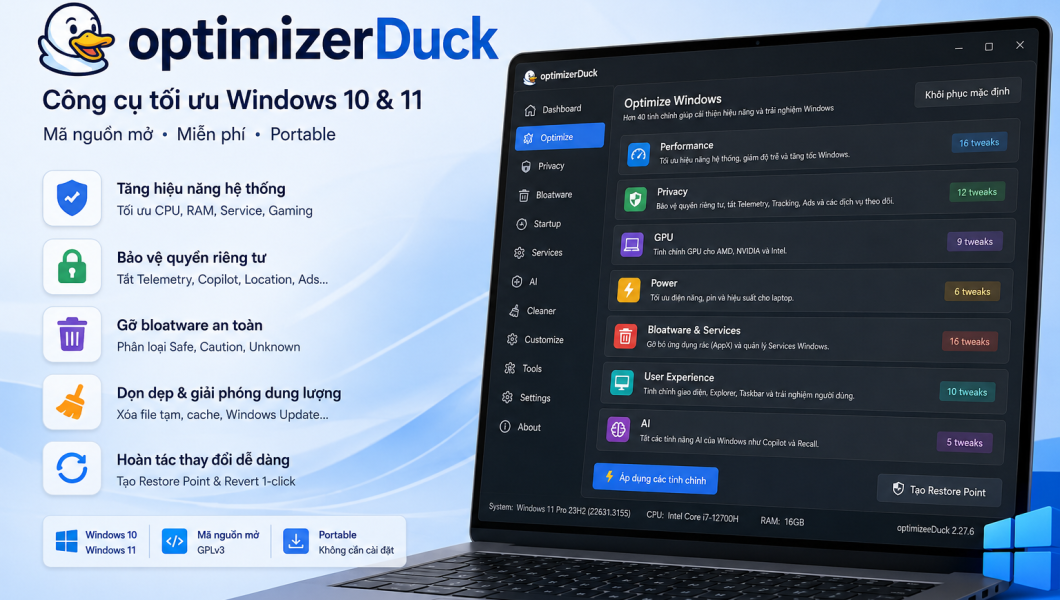
optimizerDuck là công cụ tối ưu Windows miễn phí và mã nguồn mở do itsfatduck phát triển. Phần mềm tập trung vào tối ưu hiệu năng, quyền riêng tư và quản lý các thiết lập Windows thông qua giao diện trực quan, thay vì phải tự chỉnh Registry, Group Policy hoặc chạy PowerShell.
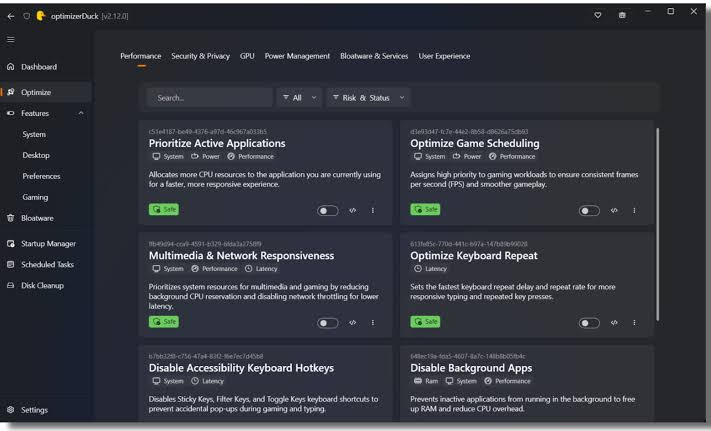
| Thông tin | Chi tiết |
|---|---|
| Tên phần mềm | optimizerDuck |
| Nhà phát triển | itsfatduck |
| Phiên bản hiện tại | 2.27.6 |
| Ngày phát hành | 28/08/2026 |
| Giấy phép | GNU GPL v3 |
| Hình thức | Portable |
| Hệ điều hành | Windows 10+, Windows 11 |
| Kiến trúc | x64 |
| Ngôn ngữ | Hỗ trợ Tiếng Việt và nhiều ngôn ngữ khác |
| Mã nguồn | Công khai trên GitHub |
Phiên bản 2.27.6 hiện là bản Release mới nhất trên repository chính thức của optimizerDuck. Bản cập nhật này tiếp tục nâng cấp Startup Manager, bổ sung các tinh chỉnh hệ thống mới và cải thiện cơ chế hoàn tác thay đổi.
optimizerDuck có những tính năng gì?
Theo tài liệu chính thức, optimizerDuck hiện cung cấp hơn 40 tinh chỉnh thuộc 7 nhóm chính, gồm Performance, Privacy, GPU, Power, Bloatware & Services, User Experience và AI.
Tối ưu hiệu năng Windows
Nhóm Performance tập trung vào các thiết lập có thể ảnh hưởng đến khả năng phản hồi của hệ thống, bao gồm:
- Điều chỉnh Service Host dựa trên dung lượng RAM.
- Thay đổi mức ưu tiên tiến trình.
- Giảm độ trễ bàn phím.
- Tinh chỉnh Multimedia Scheduler.
- Tối ưu một số thiết lập phục vụ gaming và workstation.
optimizerDuck không thể thay thế việc nâng cấp CPU, GPU, RAM hoặc SSD. Mục tiêu của các tinh chỉnh là giảm hoạt động nền, hạn chế overhead và giúp hệ thống phản hồi ổn định hơn.
Bảo vệ quyền riêng tư Windows
Nhóm Privacy cho phép kiểm soát nhiều chức năng thu thập dữ liệu và dịch vụ nền của Windows.
Một số tùy chọn đáng chú ý gồm:
- Windows Telemetry.
- Error Reporting.
- Advertising ID.
- Location Tracking.
- Cortana.
- Copilot.
- Content Delivery Suggestions.
Nhờ đó, người dùng không cần tìm và chỉnh từng Group Policy hoặc Registry thủ công.
Tắt Windows Recall và một số tính năng AI
optimizerDuck hiện có riêng nhóm AI dành cho Windows 11.
Theo tài liệu dự án, công cụ có thể hỗ trợ vô hiệu hóa:
- Windows Recall snapshots.
- Click To Do AI overlay.
Đây là điểm đáng chú ý với người dùng muốn hạn chế các tính năng AI tích hợp sâu vào Windows 11.
Tinh chỉnh GPU AMD, NVIDIA và Intel
Nhóm GPU cung cấp các Registry tweak riêng cho:
- AMD.
- NVIDIA.
- Intel.
Các tinh chỉnh liên quan đến power state, clock gating và display latency.
Đây là nhóm thiết lập nâng cao. Người dùng nên đọc mô tả và mức độ rủi ro trước khi áp dụng thay vì bật toàn bộ tùy chọn cùng lúc.
Gỡ Bloatware Windows có cảnh báo rủi ro
optimizerDuck tích hợp Bloatware Remover, cho phép xem và gỡ các AppX package có trong Windows.
Điểm hữu ích là mỗi ứng dụng được gắn nhãn rủi ro:
| Nhãn | Ý nghĩa |
|---|---|
| Safe | Mức rủi ro thấp hơn khi gỡ |
| Caution | Cần kiểm tra trước khi xóa |
| Unknown | Chưa được phân loại rõ |
Ở phiên bản 2.27.6, cơ chế cảnh báo còn được cải tiến. Với những package có tên bất thường hoặc có khả năng là thành phần hệ thống, optimizerDuck sẽ hiển thị thêm tên package, publisher, phiên bản và risk badge trước khi người dùng xác nhận gỡ.
Điều này an toàn hơn so với việc chạy các script debloat hàng loạt mà không biết chính xác thành phần nào đang bị xóa.
Dọn rác và giải phóng dung lượng Windows
optimizerDuck tích hợp Disk Cleanup để quét và loại bỏ nhiều loại dữ liệu không còn cần thiết, bao gồm:
- Temporary files.
- System cache.
- Windows Update leftovers.
- Prefetch.
- Thumbnail cache.
- Recycle Bin.
- Crash dump.
- Các bản cài Windows cũ nếu còn tồn tại.
Công cụ phù hợp khi muốn thực hiện dọn dẹp cơ bản ngay trong cùng một giao diện thay vì sử dụng nhiều phần mềm riêng biệt.
Quản lý ứng dụng khởi động cùng Windows
Startup Manager cho phép kiểm tra các ứng dụng và tác vụ khởi động cùng hệ điều hành.
Phiên bản optimizerDuck 2.27.6 đã mở rộng khả năng nhận diện:
- Ứng dụng Desktop.
- Ứng dụng 32-bit.
- UWP.
- MSIX.
- Ứng dụng Microsoft Store có đăng ký Startup.
Người dùng có thể bật hoặc tắt từng mục trực tiếp trong optimizerDuck. Trạng thái của ứng dụng UWP/MSIX cũng được đồng bộ với Windows Settings.
Các công cụ tích hợp trong optimizerDuck
optimizerDuck không chỉ cung cấp Windows tweak mà còn tích hợp nhiều công cụ quản lý hệ thống.
| Công cụ | Chức năng |
|---|---|
| System Dashboard | Xem CPU, RAM, GPU, ổ đĩa và thông tin Windows |
| Startup Manager | Quản lý ứng dụng khởi động |
| Scheduled Tasks | Xem và quản lý Windows Scheduled Tasks |
| Disk Cleanup | Dọn file tạm và cache |
| Bloatware Remover | Gỡ AppX với cảnh báo rủi ro |
| Customize | Thay đổi giao diện và hành vi Windows |
Phần Customize cũng cung cấp nhiều thiết lập liên quan đến Desktop, Taskbar, Explorer, Gaming và System mà bình thường người dùng phải tìm ở nhiều vị trí khác nhau trong Windows.
optimizerDuck có thể hoàn tác tinh chỉnh không?
Khả năng revert là một trong những điểm quan trọng của optimizerDuck. Phần mềm lưu trạng thái cần thiết để người dùng có thể hoàn tác các tinh chỉnh đã áp dụng.
Phiên bản 2.27.6 tiếp tục cải thiện cơ chế này. Nếu quá trình hoàn tác một tweak gồm nhiều bước bị lỗi giữa chừng, optimizerDuck sẽ giữ lại thông tin revert để người dùng có thể thử lại thay vì xóa dữ liệu phục hồi ngay lập tức.
Tuy vậy, nhà phát triển vẫn khuyến nghị người dùng tạo System Restore Point trước khi thực hiện các thay đổi hệ thống.
Cách sử dụng optimizerDuck an toàn
1. Tải optimizerDuck
Nên tải phần mềm từ trang GitHub Releases chính thức của itsfatduck/optimizerDuck.
Sau khi tải file .exe, có thể chạy trực tiếp mà không cần cài đặt.
2. Tạo System Restore Point
Trước khi tối ưu, nên tạo một Restore Point.
Đây là bước dự phòng quan trọng nếu một tinh chỉnh gây lỗi hoặc không tương thích với cấu hình Windows hiện tại.
3. Chỉ bật những tinh chỉnh cần thiết
Không nên bật toàn bộ tùy chọn chỉ vì muốn tối ưu máy tối đa.
Hãy ưu tiên:
- Đọc mô tả từng tweak.
- Kiểm tra risk rating.
- Chỉ tắt những tính năng thực sự không sử dụng.
- Không gỡ thành phần Windows nếu chưa xác định rõ chức năng.
4. Áp dụng từng nhóm thay đổi
Nên thực hiện một số tinh chỉnh trước, sau đó kiểm tra máy tính hoạt động ổn định hay không.
Cách này giúp dễ xác định nguyên nhân nếu phát sinh lỗi.
5. Khởi động lại Windows
Một số thay đổi liên quan đến Registry, Windows Services hoặc hệ thống chỉ có hiệu lực đầy đủ sau khi restart máy tính.


No Comments