
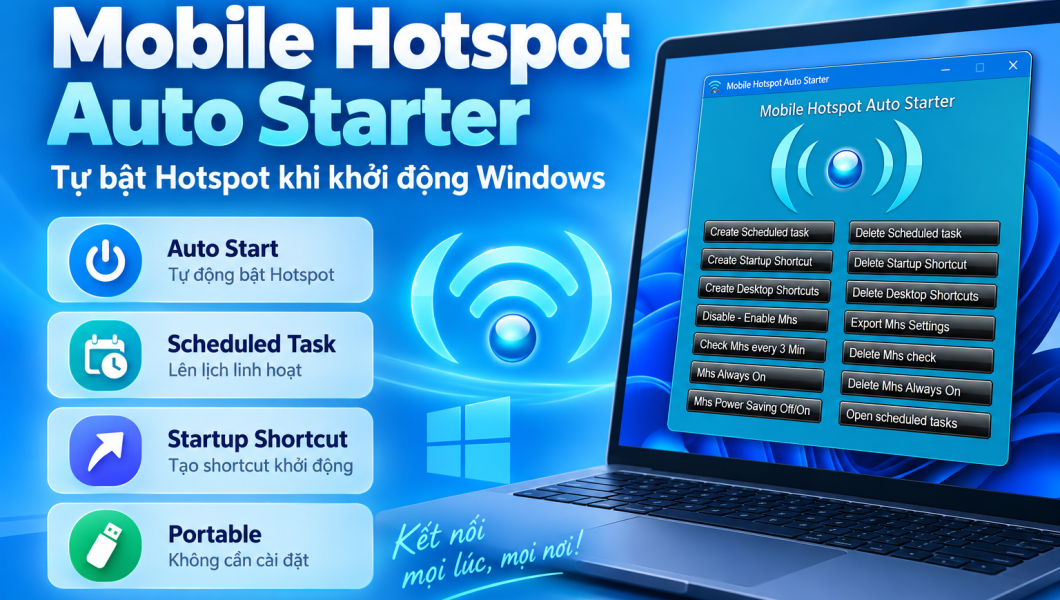
Mobile Hotspot Auto Starter là tiện ích nhỏ dành cho người thường xuyên sử dụng tính năng Mobile Hotspot trên Windows để chia sẻ kết nối Internet từ máy tính cho điện thoại, tablet hoặc các thiết bị khác.
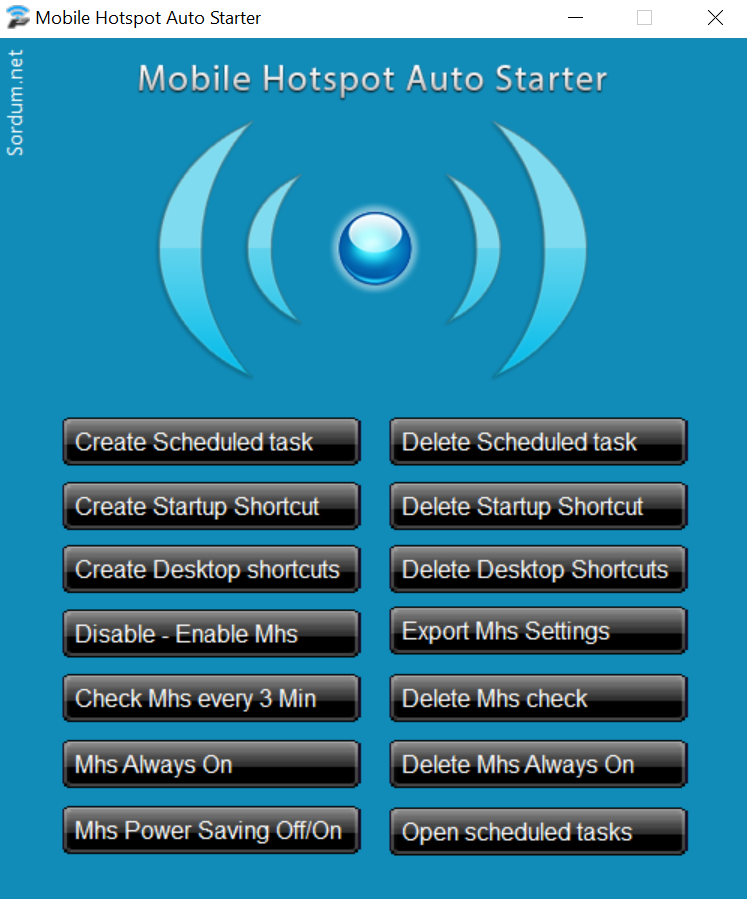
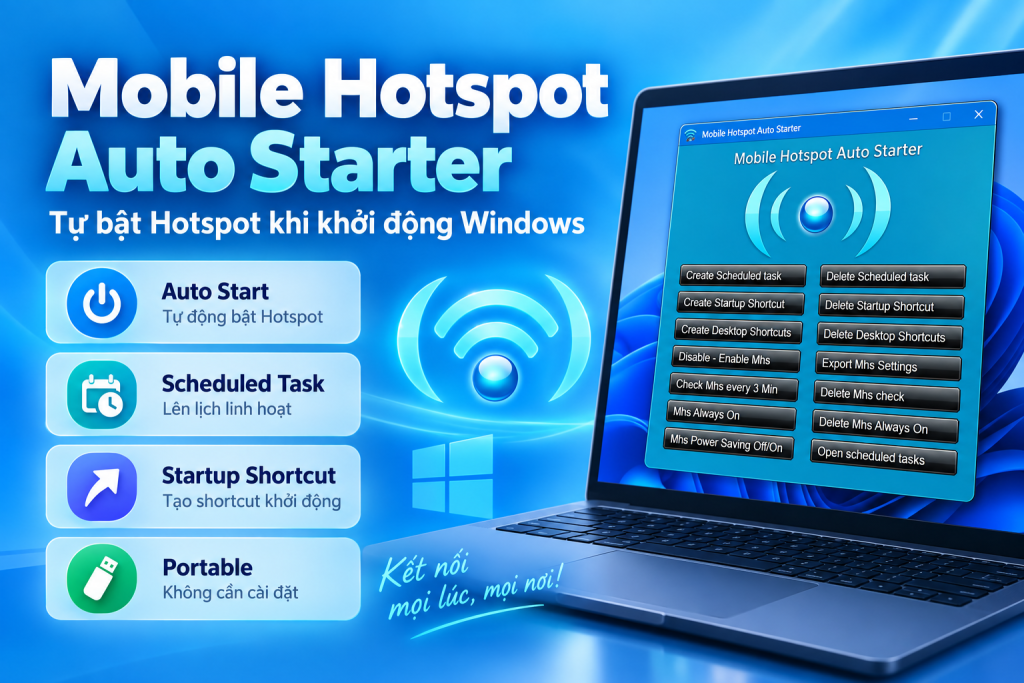
Điểm chính của phần mềm là khả năng tạo cơ chế tự động bật Mobile Hotspot khi Windows khởi động, giúp người dùng không phải mở Settings và kích hoạt hotspot thủ công sau mỗi lần bật hoặc đăng nhập lại máy tính. Công cụ được giới thiệu dưới dạng freeware, portable và phiên bản được xác minh là Mobile Hotspot Auto Starter v1.0.
Thông tin Mobile Hotspot Auto Starter
| Thông tin | Chi tiết |
|---|---|
| Tên phần mềm | Mobile Hotspot Auto Starter |
| Phiên bản xác minh | 1.0 |
| Loại phần mềm | Tiện ích mạng |
| Hình thức | Portable |
| Chi phí | Miễn phí |
| Chức năng chính | Tự động bật Mobile Hotspot |
| Hệ điều hành được giới thiệu | Windows 10 |
| Nguồn tham khảo | Sordum.net |
Các tính năng của Mobile Hotspot Auto Starter
Tự bật Mobile Hotspot bằng Scheduled Task
Nút Create Scheduled task cho phép tạo một tác vụ trong Windows Task Scheduler.
Mục đích là giúp Mobile Hotspot có thể được kích hoạt tự động khi hệ thống khởi động hoặc đăng nhập, thay vì người dùng phải bật thủ công.
Nếu không còn nhu cầu, có thể sử dụng Delete Scheduled task để xóa tác vụ đã tạo.
Tự bật Hotspot bằng Startup Shortcut
Một phương án khác là: Create Startup ShortcutCông cụ sẽ tạo shortcut phục vụ việc kích hoạt Mobile Hotspot thông qua quá trình khởi động Windows. Nút Delete Startup Shortcut dùng để loại bỏ shortcut này.
Như vậy, người dùng có thể lựa chọn giữa Scheduled Task và Startup tùy cách muốn cấu hình hệ thống.
Tạo shortcut bật tắt Hotspot trên Desktop
Mobile Hotspot Auto Starter có thể tạo shortcut trực tiếp trên Desktop.
Theo thông tin giới thiệu phiên bản 1.0, shortcut này giúp người dùng điều khiển Mobile Hotspot nhanh hơn thay vì phải truy cập:
Settings > Network & Internet > Mobile Hotspot.
Trên giao diện, hai tùy chọn tương ứng là:
- Create Desktop shortcuts
- Delete Desktop Shortcuts
Bật hoặc tắt Mobile Hotspot
Nút: Disable – Enable Mhs cho phép kiểm soát trạng thái Mobile Hotspot ngay từ công cụ.
Điều này hữu ích khi cần nhanh chóng bật hoặc vô hiệu hóa chức năng chia sẻ mạng mà không phải tìm tới phần thiết lập mạng của Windows.
Giữ Mobile Hotspot luôn hoạt động
Một vấn đề thường gặp là Windows có thể tắt Mobile Hotspot khi không có thiết bị kết nối hoặc do thiết lập tiết kiệm điện.
Mobile Hotspot Auto Starter cung cấp các chức năng:
Mhs Always On và Mhs Power Saving Off/On để hỗ trợ quản lý hành vi này.
Windows bản thân cũng có thiết lập liên quan đến việc tự động tắt Mobile Hotspot khi không sử dụng. Vì vậy, việc kiểm soát Power Saving có thể hữu ích với máy tính được dùng như một hotspot cố định.
Kiểm tra Mobile Hotspot định kỳ
Một chức năng khá đáng chú ý trên giao diện là: Check Mhs every 3 Min
Theo tên chức năng, tiện ích có thể thiết lập quá trình kiểm tra Mobile Hotspot định kỳ mỗi 3 phút.
Đi kèm là: Delete Mhs check để xóa cơ chế kiểm tra đã thiết lập. Tính năng này hướng tới các máy tính cần duy trì hotspot trong thời gian dài.
Xuất cấu hình Mobile Hotspot
Nút: Export Mhs Settings được cung cấp để xuất các thiết lập liên quan đến Mobile Hotspot.
Điều này có thể hữu ích khi muốn lưu lại cấu hình trước khi thay đổi hoặc sử dụng lại thiết lập sau này.
Tổng hợp các chức năng
| Chức năng | Công dụng |
|---|---|
| Create Scheduled task | Tạo tác vụ tự động cho Mobile Hotspot |
| Delete Scheduled task | Xóa tác vụ đã tạo |
| Create Startup Shortcut | Tạo shortcut chạy cùng Windows |
| Delete Startup Shortcut | Xóa shortcut Startup |
| Create Desktop shortcuts | Tạo shortcut điều khiển trên Desktop |
| Disable – Enable Mhs | Bật hoặc tắt Mobile Hotspot |
| Export Mhs Settings | Xuất thiết lập Mobile Hotspot |
| Check Mhs every 3 Min | Kiểm tra trạng thái Hotspot định kỳ |
| Mhs Always On | Hỗ trợ duy trì Hotspot hoạt động |
| Mhs Power Saving Off/On | Điều khiển chế độ tiết kiệm điện |
| Open scheduled tasks | Mở Windows Task Scheduler |
Cách sử dụng Mobile Hotspot Auto Starter
Bước 1: Cấu hình Mobile Hotspot của Windows
Trước tiên, mở: Settings > Network & Internet > Mobile Hotspot
Sau đó thiết lập tên mạng, mật khẩu và nguồn Internet muốn chia sẻ.
Hãy kiểm tra Mobile Hotspot hoạt động bình thường trước khi sử dụng công cụ tự động hóa.
Bước 2: Chạy Mobile Hotspot Auto Starter
Giải nén file nếu phần mềm được tải dưới dạng file nén, sau đó chạy chương trình.
Vì tiện ích làm việc với Scheduled Tasks và thiết lập hệ thống, một số thao tác có thể yêu cầu quyền Administrator.
Bước 3: Chọn cách tự động khởi động
Có thể lựa chọn:
Create Scheduled task
hoặc:
Create Startup Shortcut
Scheduled Task phù hợp nếu muốn Windows quản lý việc kích hoạt thông qua Task Scheduler.
Bước 4: Tắt Power Saving nếu cần
Nếu Mobile Hotspot thường xuyên tự tắt khi không có thiết bị kết nối, có thể kiểm tra tùy chọn:
Mhs Power Saving Off/On
hoặc kiểm tra thiết lập tiết kiệm điện trực tiếp trong Windows.
Bước 5: Khởi động lại máy để kiểm tra
Restart Windows và kiểm tra xem Mobile Hotspot có được kích hoạt theo cấu hình đã thiết lập hay không.


No Comments