
Mất dữ liệu do xóa nhầm, format nhầm USB, lỗi thẻ nhớ hoặc mất phân vùng là tình huống khá phổ biến. Nếu thiết bị lưu trữ vẫn còn nhận trên máy tính, bạn có thể thử các phần mềm khôi phục dữ liệu trước khi mang đi cứu dữ liệu chuyên nghiệp.
Dưới đây là những phần mềm cứu dữ liệu đáng dùng hiện nay, phù hợp cho từng nhu cầu khác nhau.
1. Recuva
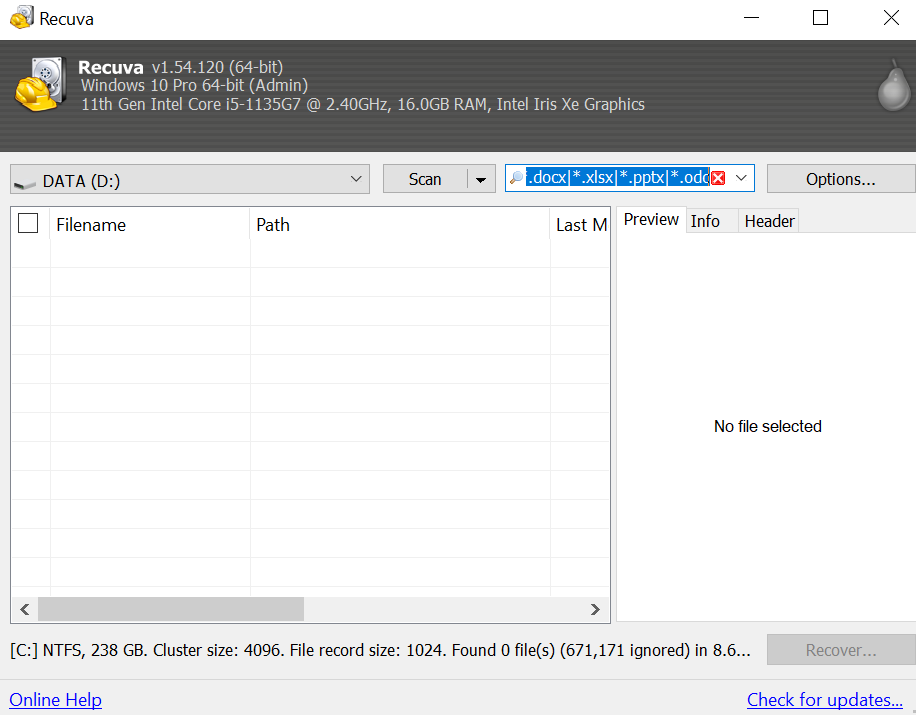
Recuva là lựa chọn phù hợp cho người dùng phổ thông cần khôi phục file đã xóa trên Windows. Phần mềm có bản miễn phí, giao diện đơn giản và dễ sử dụng.
Recuva có thể khôi phục ảnh, tài liệu, video, nhạc từ ổ cứng, USB, thẻ nhớ và Recycle Bin. Công cụ này phù hợp nhất với các trường hợp xóa nhầm file, vừa dọn thùng rác hoặc mất dữ liệu nhẹ.
Ưu điểm:
- Miễn phí.
- Nhẹ, dễ dùng.
- Phù hợp người không chuyên.
- Có chế độ quét sâu.
Hạn chế:
- Chủ yếu dành cho Windows.
- Không mạnh với lỗi phân vùng phức tạp.
- Hiệu quả thấp nếu dữ liệu đã bị ghi đè.
Phù hợp với: người cần cứu file cơ bản, xóa nhầm tài liệu, ảnh, video trên máy tính hoặc USB.
2. Disk Drill
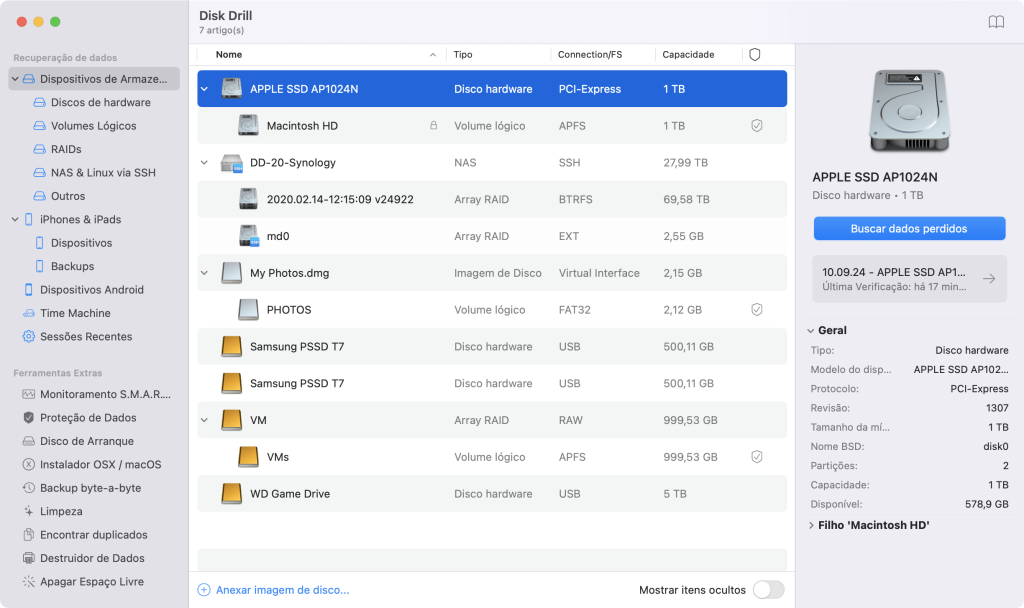
Disk Drill là phần mềm cứu dữ liệu có giao diện hiện đại, dễ thao tác và hỗ trợ cả Windows lẫn macOS. Đây là lựa chọn tốt cho người mới muốn một công cụ trực quan, có khả năng xem trước file trước khi khôi phục.
Disk Drill hỗ trợ khôi phục dữ liệu từ ổ cứng, SSD, USB, thẻ nhớ và ổ cứng ngoài. Phần mềm cũng có thêm các tính năng hỗ trợ như theo dõi tình trạng ổ đĩa, tạo bản sao ổ để quét an toàn hơn.
Ưu điểm:
- Giao diện đẹp, dễ dùng.
- Hỗ trợ Windows và Mac.
- Có preview file.
- Phù hợp cứu ảnh, video, tài liệu.
Hạn chế:
- Bản miễn phí giới hạn dung lượng khôi phục.
- Bản Pro có giá khá cao.
- Không phải lựa chọn tối ưu cho ca kỹ thuật nặng.
Phù hợp với: người dùng cá nhân, người dùng Mac, người cần phần mềm dễ thao tác.
3. EaseUS Data Recovery Wizard
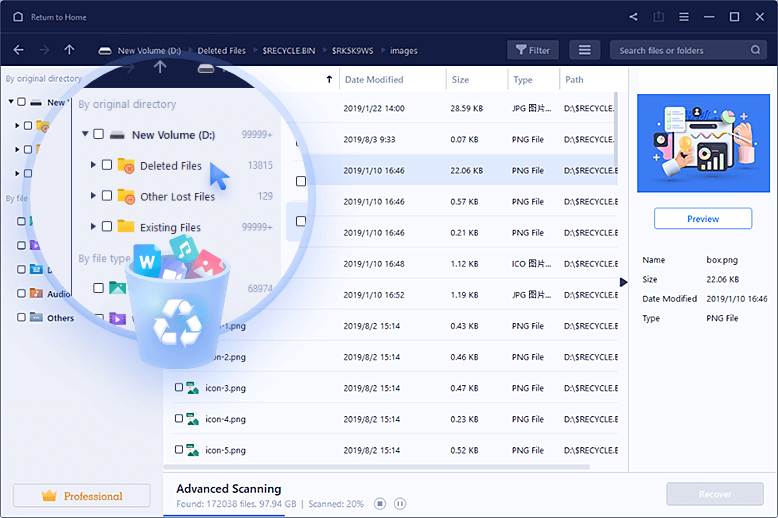
EaseUS Data Recovery Wizard là phần mềm khôi phục dữ liệu phổ biến, nổi bật ở giao diện đơn giản và quy trình quét dễ hiểu. Người dùng chỉ cần chọn ổ, quét, xem trước file và khôi phục.
EaseUS phù hợp với các trường hợp xóa nhầm, format nhầm, mất dữ liệu trên USB, thẻ nhớ, ổ cứng ngoài hoặc mất phân vùng cơ bản.
Ưu điểm:
- Dễ sử dụng.
- Giao diện trực quan.
- Hỗ trợ nhiều loại file.
- Có khả năng tìm lại phân vùng bị mất.
Hạn chế:
- Bản miễn phí bị giới hạn.
- Bản trả phí khá đắt.
- Không mạnh bằng R-Studio hoặc DMDE trong ca phức tạp.
Phù hợp với: người dùng phổ thông muốn thao tác nhanh, ít cần kiến thức kỹ thuật.
4. Stellar Data Recovery
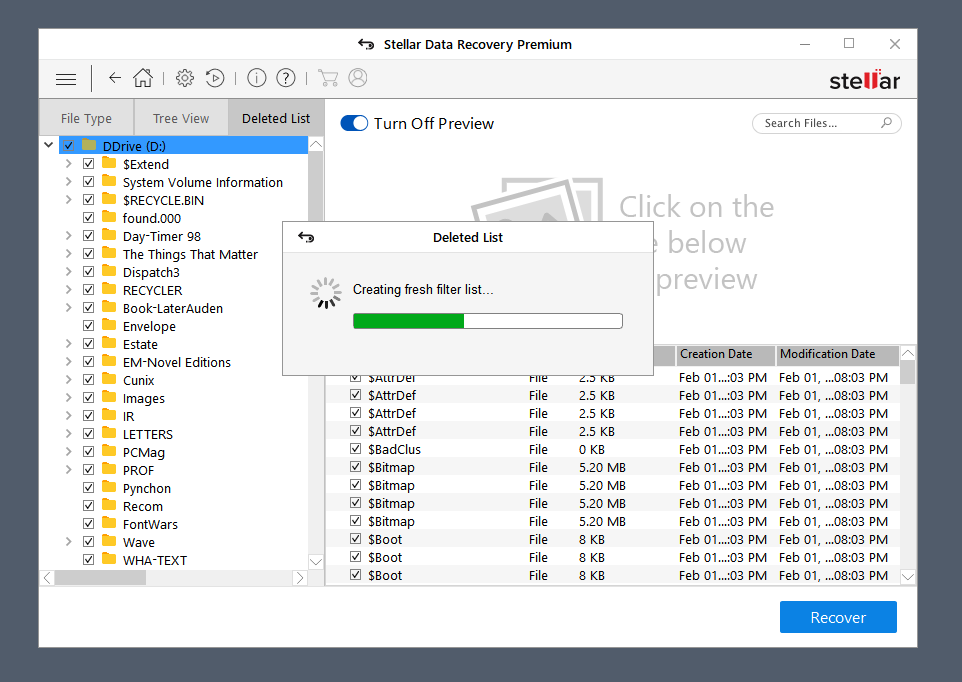
Stellar Data Recovery là phần mềm cứu dữ liệu lâu năm, phù hợp cho cá nhân và doanh nghiệp nhỏ. Phần mềm hỗ trợ nhiều định dạng file, nhiều loại thiết bị lưu trữ và có các chế độ quét khác nhau.
Stellar có thể dùng để khôi phục ảnh, video, tài liệu, email, dữ liệu từ ổ cứng, USB, thẻ nhớ và một số thiết bị lưu trữ khác.
Ưu điểm:
- Hỗ trợ nhiều loại dữ liệu.
- Có quick scan và deep scan.
- Có bản dùng thử.
- Phù hợp cho nhu cầu cá nhân và văn phòng.
Hạn chế:
- Quét sâu có thể mất nhiều thời gian.
- Một số tính năng cần bản trả phí.
- Không phải lựa chọn rẻ nếu chỉ dùng một lần.
Phù hợp với: người cần phần mềm ổn định, dễ dùng, hỗ trợ nhiều kiểu dữ liệu.
5. R-Studio
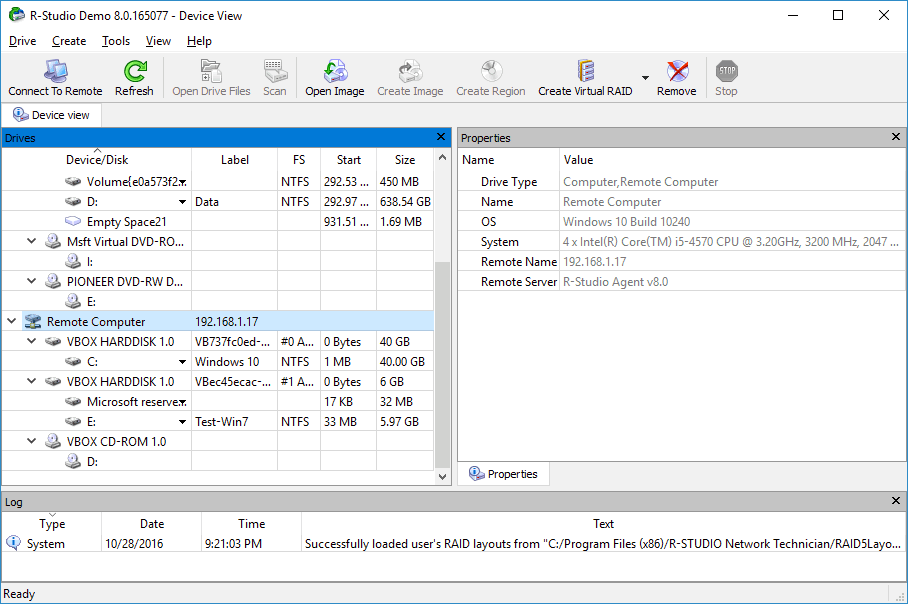
R-Studio là phần mềm khôi phục dữ liệu mạnh, thường được kỹ thuật viên và người dùng nâng cao sử dụng. Công cụ này hỗ trợ nhiều hệ file, nhiều nền tảng và có khả năng xử lý tốt các ca mất dữ liệu phức tạp.
R-Studio phù hợp với trường hợp mất phân vùng, format nhầm, ổ lỗi logic, hệ file bị hỏng hoặc cần quét dữ liệu chuyên sâu.
Ưu điểm:
- Rất mạnh với ca phức tạp.
- Hỗ trợ Windows, macOS, Linux.
- Hỗ trợ nhiều hệ file.
- Phù hợp kỹ thuật viên.
Hạn chế:
- Khó dùng với người mới.
- Giao diện thiên về kỹ thuật.
- Là phần mềm trả phí.
Phù hợp với: kỹ thuật viên, người có kinh nghiệm, dữ liệu quan trọng cần công cụ mạnh.
6. DMDE
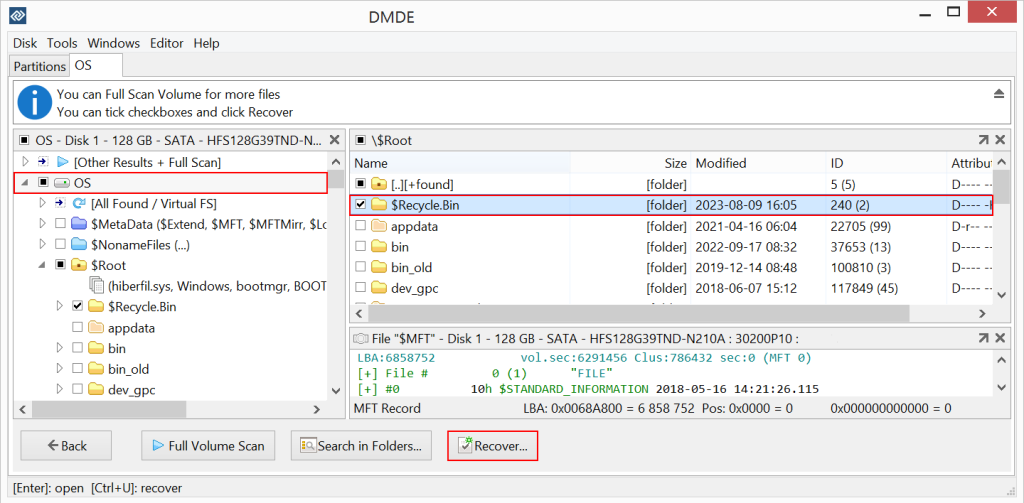
DMDE là phần mềm cứu dữ liệu nhỏ gọn nhưng rất mạnh. Công cụ này được nhiều người làm kỹ thuật đánh giá cao vì có thể xử lý tốt các lỗi phân vùng, lỗi hệ file và cho phép truy cập sâu vào cấu trúc ổ đĩa.
DMDE có bản miễn phí khá hữu ích, nhưng giao diện không thân thiện bằng các phần mềm phổ thông như EaseUS hay Disk Drill.
Ưu điểm:
- Mạnh, nhẹ, giá tốt.
- Có bản miễn phí.
- Phù hợp xử lý lỗi phân vùng.
- Được cộng đồng kỹ thuật đánh giá cao.
Hạn chế:
- Giao diện khó dùng.
- Cần hiểu biết kỹ thuật.
- Người mới dễ thao tác nhầm.
Phù hợp với: người biết kỹ thuật, cần phần mềm mạnh nhưng không muốn chi phí cao.
7. TestDisk & PhotoRec
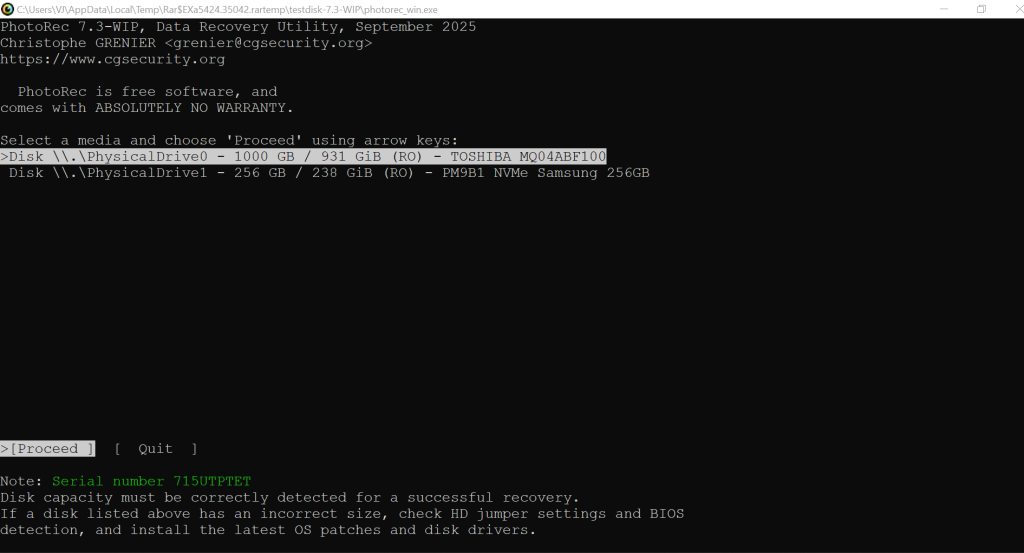
TestDisk và PhotoRec là bộ công cụ cứu dữ liệu miễn phí, mã nguồn mở. TestDisk mạnh về khôi phục phân vùng bị mất, còn PhotoRec chuyên khôi phục file theo chữ ký dữ liệu.
Bộ công cụ này rất mạnh nhưng không thân thiện với người mới vì giao diện chủ yếu dạng dòng lệnh hoặc ít trực quan.
Ưu điểm:
- Hoàn toàn miễn phí.
- Mã nguồn mở.
- Hỗ trợ nhiều hệ điều hành.
- Mạnh với phân vùng và file bị mất.
Hạn chế:
- Khó dùng.
- PhotoRec thường không giữ được tên file gốc.
- Không phù hợp người dùng phổ thông.
Phù hợp với: người rành kỹ thuật, muốn dùng công cụ miễn phí nhưng mạnh.
8. UFS Explorer
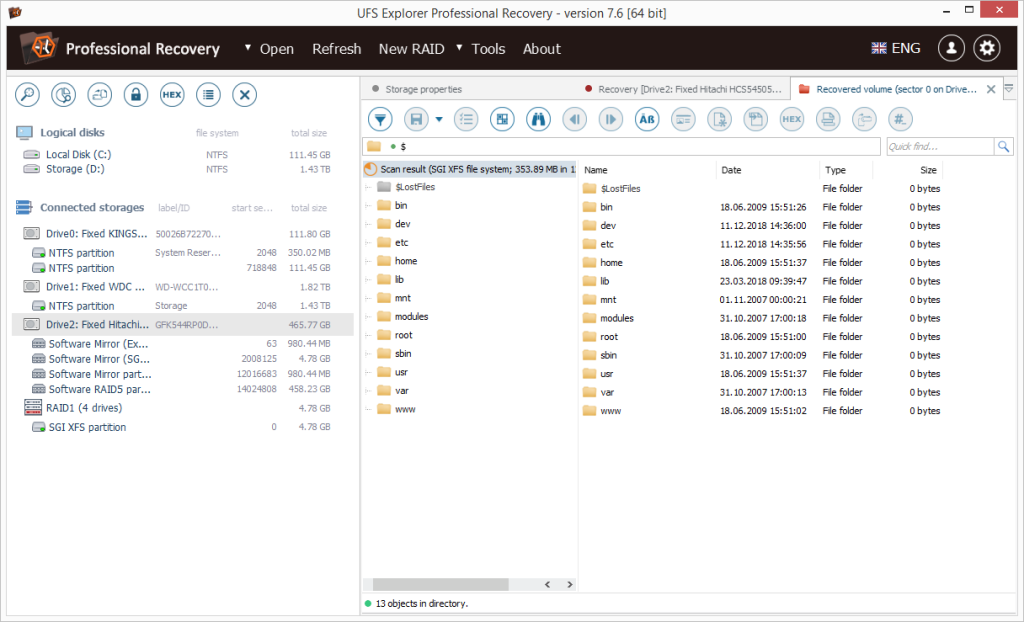
UFS Explorer là phần mềm cứu dữ liệu chuyên sâu, phù hợp với kỹ thuật viên hoặc các trường hợp phức tạp như RAID, NAS, ổ cứng nhiều phân vùng, hệ file không phổ biến.
Đây không phải phần mềm dành cho người mới, nhưng lại là công cụ rất đáng chú ý trong môi trường cứu dữ liệu chuyên nghiệp.
Ưu điểm:
- Mạnh với hệ file phức tạp.
- Hỗ trợ RAID, NAS.
- Phù hợp kỹ thuật viên.
- Xử lý tốt nhiều tình huống nâng cao.
Hạn chế:
- Trả phí.
- Khó dùng với người không chuyên.
- Giao diện nhiều thuật ngữ kỹ thuật.
Phù hợp với: kỹ thuật viên, người xử lý dữ liệu doanh nghiệp, RAID hoặc NAS.
9. Wondershare Recoverit
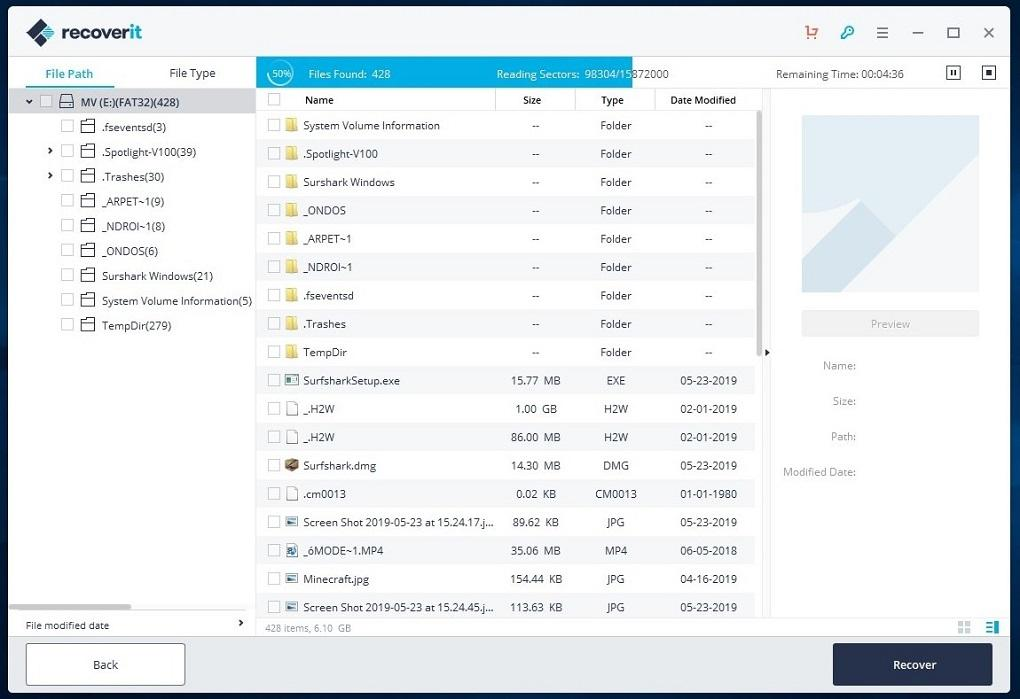
Recoverit là phần mềm cứu dữ liệu có giao diện hiện đại, dễ sử dụng, tập trung nhiều vào khôi phục ảnh, video và tài liệu. Phần mềm phù hợp với người dùng phổ thông cần thao tác nhanh.
Recoverit hỗ trợ nhiều định dạng file và có một số tính năng phục hồi video nâng cao ở các phiên bản trả phí.
Ưu điểm:
- Giao diện đẹp.
- Dễ thao tác.
- Hỗ trợ nhiều định dạng file.
- Phù hợp cứu ảnh và video.
Hạn chế:
- Bản miễn phí giới hạn.
- Bản trả phí tương đối cao.
- Không mạnh bằng các công cụ kỹ thuật chuyên sâu.
Phù hợp với: người cần cứu ảnh, video, dữ liệu cá nhân.
10. Ontrack EasyRecovery
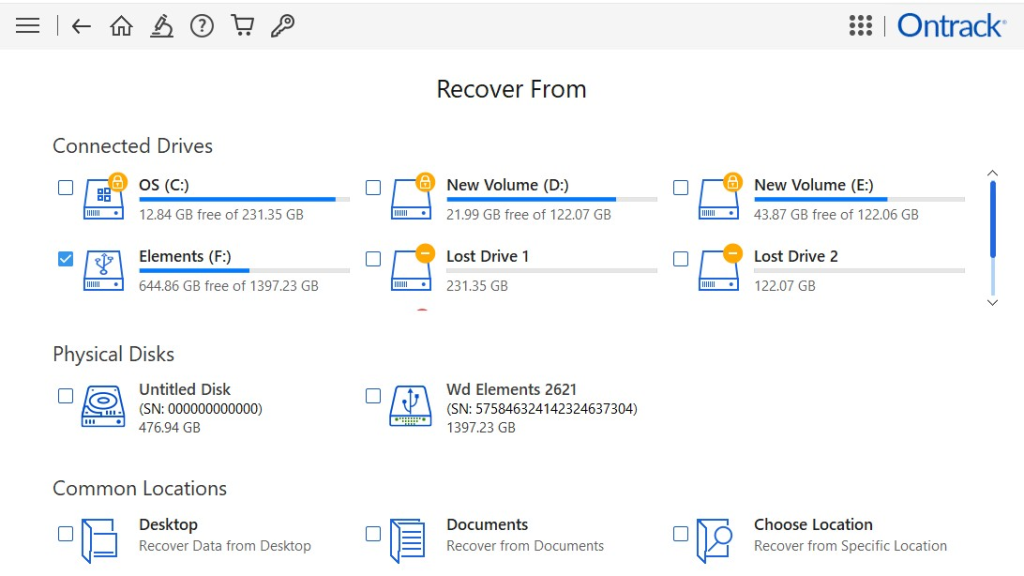
Ontrack EasyRecovery là phần mềm đến từ thương hiệu lâu năm trong lĩnh vực khôi phục dữ liệu. Phần mềm có nhiều phiên bản khác nhau, phù hợp từ người dùng cá nhân đến doanh nghiệp.
Ontrack EasyRecovery có giao diện dễ tiếp cận, hỗ trợ khôi phục dữ liệu từ ổ cứng, SSD, USB, thẻ nhớ và một số thiết bị lưu trữ khác.
Ưu điểm:
- Thương hiệu uy tín.
- Có nhiều phiên bản.
- Hỗ trợ nhiều thiết bị lưu trữ.
- Phù hợp cá nhân và doanh nghiệp.
Hạn chế:
- Giá có thể cao.
- Không phải lựa chọn miễn phí tốt nhất.
- Người dùng phổ thông có thể thấy hơi dư tính năng.
Phù hợp với: người cần phần mềm có thương hiệu, có hỗ trợ thương mại rõ ràng.
Nên chọn phần mềm cứu dữ liệu nào?
Nếu cần phần mềm miễn phí, dễ dùng, hãy thử Recuva trước. Nếu muốn giao diện đẹp, thao tác đơn giản, có thể chọn Disk Drill hoặc EaseUS Data Recovery Wizard.
Nếu dữ liệu quan trọng, mất phân vùng hoặc lỗi hệ file phức tạp, nên cân nhắc R-Studio, DMDE hoặc UFS Explorer. Với người rành kỹ thuật và muốn dùng công cụ miễn phí, TestDisk & PhotoRec là lựa chọn rất đáng thử.
Lưu ý trước khi khôi phục dữ liệu
Khi phát hiện mất dữ liệu, không nên tiếp tục ghi thêm file vào ổ đó. Không cài phần mềm cứu dữ liệu vào chính ổ đang cần cứu. Khi khôi phục, nên lưu file sang ổ khác để tránh ghi đè dữ liệu cũ.
Nếu ổ cứng phát tiếng kêu lạ, nhận chập chờn, bị rơi, vào nước hoặc chứa dữ liệu cực kỳ quan trọng, không nên tự quét nhiều lần bằng phần mềm. Trường hợp này nên mang tới đơn vị cứu dữ liệu chuyên nghiệp.
Mỗi phần mềm cứu dữ liệu có thế mạnh riêng. Recuva phù hợp người dùng phổ thông, Disk Drill và EaseUS dễ dùng, Stellar ổn định, Recoverit mạnh về ảnh/video, còn R-Studio, DMDE, UFS Explorer phù hợp với kỹ thuật viên và các ca khó.
Tóm lại: Nếu chỉ xóa nhầm file đơn giản, hãy bắt đầu với Recuva. Nếu cần phần mềm dễ dùng hơn, chọn Disk Drill hoặc EaseUS. Nếu dữ liệu quan trọng hoặc lỗi phức tạp, nên dùng công cụ chuyên sâu hoặc liên hệ dịch vụ cứu dữ liệu chuyên nghiệp.



No Comments