

Khi nghe nhạc, podcast hoặc mở playlist YouTube trong lúc làm việc, nhiều người thường gặp thông báo khó chịu: “Video paused. Continue watching?”. Lúc này, YouTube sẽ tự tạm dừng phát và yêu cầu người dùng bấm tiếp tục.
Nếu bạn thường xuyên gặp tình trạng này, YouTube NonStop là một tiện ích trình duyệt rất đáng thử.
YouTube NonStop là gì?
YouTube NonStop là tiện ích mở rộng dành cho trình duyệt, có nhiệm vụ tự động xử lý hộp thoại “Video paused. Continue watching?” trên YouTube. Theo mô tả từ Chrome Web Store và Mozilla Add-ons, tiện ích này không chặn hộp thoại xuất hiện hoàn toàn, mà sẽ tự động bấm xác nhận để video tiếp tục phát. Tiện ích hoạt động với cả YouTube và YouTube Music.
Nói đơn giản, thay vì phải quay lại màn hình để nhấn “Continue”, YouTube NonStop sẽ làm việc đó giúp bạn.
Khi nào nên dùng YouTube NonStop?
Tiện ích này phù hợp nếu bạn thường:
- Mở nhạc YouTube khi làm việc, học tập.
- Phát playlist dài trong thời gian dài.
- Nghe podcast, nhạc nền, white noise, nhạc thiền.
- Dùng YouTube Music trên máy tính.
- Không muốn video bị dừng chỉ vì bạn không tương tác với trình duyệt.
Đây là một tiện ích nhỏ, nhưng rất hữu ích với những ai hay để YouTube chạy nền.
Ưu điểm của YouTube NonStop
1. Tự động bấm “Continue watching”
Điểm mạnh nhất của YouTube NonStop là tự động bấm vào thông báo tiếp tục xem khi YouTube tạm dừng video. Người dùng gần như không cần thao tác thủ công.
2. Hoạt động với YouTube và YouTube Music
Theo thông tin từ trang tiện ích, YouTube NonStop hỗ trợ cả YouTube thông thường và YouTube Music, phù hợp với người dùng nghe nhạc lâu trên trình duyệt.
3. Dễ cài đặt, dễ sử dụng
Sau khi cài vào trình duyệt, tiện ích gần như hoạt động tự động. Người dùng không cần thiết lập phức tạp.
4. Phù hợp cho Chrome, Edge, Cốc Cốc và Firefox
Bản YouTube NonStop có trên Chrome Web Store và Mozilla Add-ons. Với các trình duyệt dùng nhân Chromium như Edge, Cốc Cốc, Brave, bạn có thể cài từ Chrome Web Store.
Hạn chế cần biết
YouTube NonStop không phải công cụ tắt hoàn toàn tính năng tự dừng của YouTube. Theo mô tả chính thức, tiện ích chỉ xử lý bằng cách tự động click vào hộp thoại xác nhận khi nó xuất hiện.
Ngoài ra, nếu máy tính tự chuyển sang chế độ ngủ, mất mạng hoặc trình duyệt bị đóng, tiện ích sẽ không thể giữ video tiếp tục phát. Vì vậy, nếu muốn phát nhạc trong thời gian dài, bạn nên kiểm tra thêm cài đặt nguồn của Windows.
Cách cài YouTube NonStop
Trên Chrome, Edge, Cốc Cốc
Bạn vào Chrome Web Store, tìm từ khóa:
YouTube NonStop
Sau đó chọn tiện ích của nhà phát triển lawfx và bấm Add to Chrome.
Trên Firefox
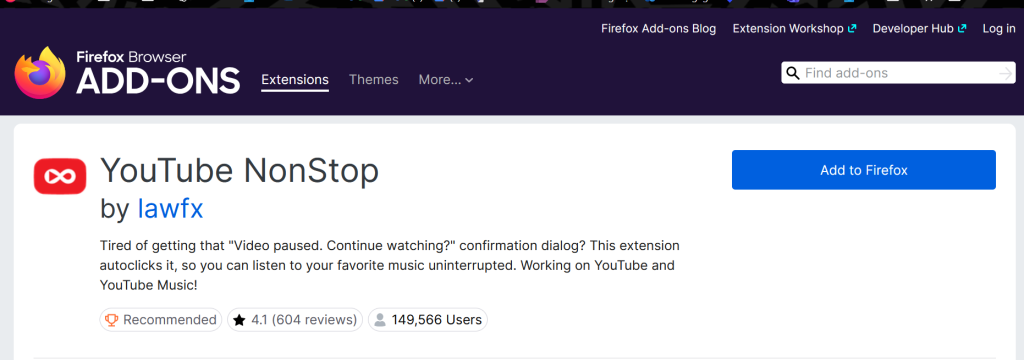
Bạn vào trang Mozilla Add-ons, tìm:
YouTube NonStop
Sau đó bấm Add to Firefox để cài đặt.
Lưu ý khi sử dụng
Bạn nên cài tiện ích từ nguồn chính thức như Chrome Web Store hoặc Mozilla Add-ons, tránh tải file cài đặt từ các trang lạ. Ngoài ra, nên kiểm tra định kỳ các tiện ích đang cài trong trình duyệt để đảm bảo an toàn và tránh xung đột.
Nếu đã cài YouTube NonStop nhưng video vẫn bị dừng, hãy thử tải lại trang YouTube, tắt/bật lại tiện ích hoặc kiểm tra xem trình duyệt có đang bật chế độ tiết kiệm pin hay không.


No Comments